Ana Şablon
Bu sayfada süreçleriniz için girdi şablonları oluşturabilirsiniz. Oluşturabileceğiniz 3 farklı tipte girdi şablonu bulunmaktadır:
Otomatik / Talep Üzerine Veri Girişi: Süreç Çalışma Tipi Otomatize veya Talep Üzerine seçilerek oluşturulan süreçler için bu şablon tipi kullanılır.
Süreç Başlangıç Veri Girişi: Eğer Süreç Başlangıç Veri Girişi oluşturduysanız, Süreç Yeni Kayıt ekranında süreci oluştururken Başlangıç Şablonu seçim kutusundan bu girdi seçeneğini seçebilirsiniz. Bu girdi süreç çalıştırıldığı anda içerisinde bulunan verileri sürece aktarır.
Zamanli Veri Girisi: Süreç oluşturulurken Süreç Çalışma Tipi Planlama olarak seçildiyse o süreçler için girdi şablonu olarak kullanılır.
Yeni Kayıt butonuna basılarak yeni şablon oluşturulabilir. Süreç Ana Şablon Yeni Kayıt ekranında ismi verildikten sonra Şablon Tipi seçim kutusundan oluşturulmak istenilen şablon seçilerek Kaydet butonuyla oluşturulur.
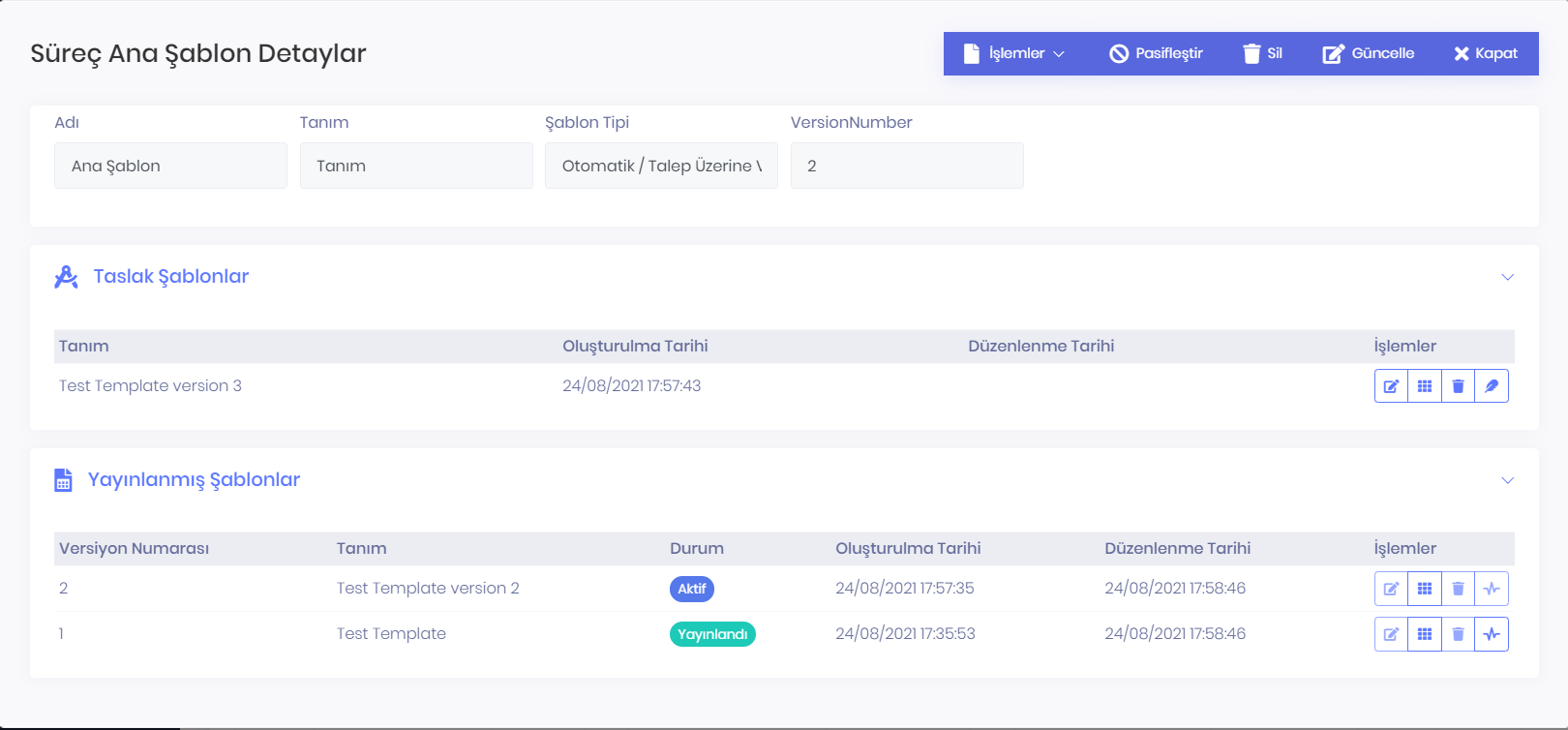
Oluşturulan ana şablonun detayları açılarak yeni şablonlar eklenebilir. Girdi eklenilecek şablonun sağ tarafında bulunan Detaylar butonuyla veya şablon seçildikten sonra ALT + D klavye kısa yoluyla Süreç Ana Şablon Detaylar ekranı açılabilir. Sekmelerde bulunan Pasifleştir seçeneği ile şablon pasif hale getirilebilir Sil seçeneği ile silinebilir veya Güncelle seçeneği ile Ad ve Tanım bilgileri değiştirilebilir.
İşlemler sekmesinden Şablon Ekle seçeneği ile oluşturulan Ana Şablona yeni bir girdi şablonu eklenebilir. Tanım verilerek oluşturulan şablonlar Süreç Ana Şablon Detaylar ekranında Taslak Şablonlar bölümünün altında görülebilir.
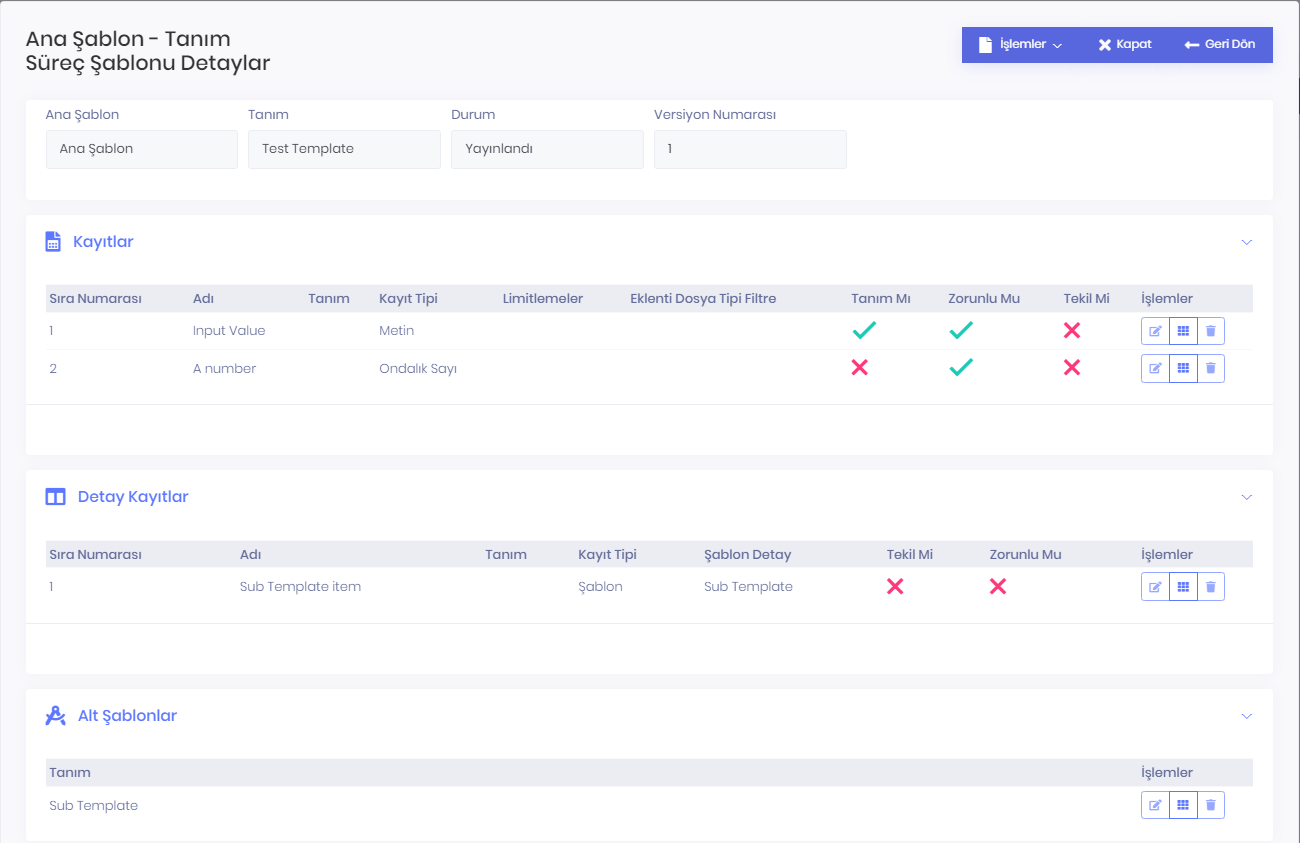
Oluşturulan ve taslak olarak bekleyen şablonun sağ tarafında bulunan Detaylar butonuna tıklanılarak o şablona ait Süreç Şablonu Detaylar ekranına gidilir. İşlemler sekmesinde bulunan Kayıt Ekle seçeneği ile yeni bir girdi bilgisi eklenebilir.
Girdi bilgisi oluştururken Adı, Tanımı, Kayıt Tipi, Tanım Mı, Zorunlu Mu, ve Tekil Mi bilgileri girilir. Elimizde bir DataTable / Collection verisi olduğunu ve bunu girdi olarak kullanmak istediğimizi düşünürsek Süreç Tasarım Kaydı Yeni Kayıt ekranında bulunan Adı bilgisi o verinin sütun ismi yerine geçecek olan bilgidir. Kayıt Tipi seçim kutusundan girilecek olan girdinin veri tipini seçebilirsiniz.
Eğer Eklenti seçeneğini seçerseniz Eklenti Dosya Tipi Filtre kutusuyla filtreleme seçeneği ekleyebilirsiniz.
Eğer Çoktan Seçmeli seçeneğini seçerseniz Çoklu Seçim ismiyle gelen seçim kutusundan daha önce Çoklu Seçim sayfasından oluşturduğunuz girdilerden birini seçebilirsiniz.
Eğer Şablon seçeneğini seçerseniz şablon içerisinde yeni bir alt şablon oluşturabilirsiniz.
Eğer Metin seçeneğini seçerseniz Yazı Tipi seçim kutusundan metnin yazım tipini seçebilirsiniz.
Tanım Mı onay kutusu, girdi bilgisinin o sürece ait bir iş eklendiği zaman o işin tanımına yazılıp yazılmayacağının seçilebileceği bölümdür. Eğer Evet seçeneği işaretlenirse, oluşturulacak olan bu girdiye girilen bilgi, bu şablonun kullanıldığı sürece ait işin tanım bölümüne eklenecektir. Birden fazla girdi için Evet seçeneği seçilirse bu girdiler işin tanım bölümünde aralarında "-" işareti konularak yazılırlar.
Zorunlu Mu seçeneği bir girdinin verilmesinin zorunlu olup olmadığını belirtir. Bir iş oluşturulmak isteniyorsa zorunlu girdilerin verilmesi gerekmektedir.
Tekil Mi seçeneği oluşturulan girdinin eşi benzeri olmayan bir kayıt olup olmadığının seçildiği onay kutusudur.
Bir şablonu Aktif hale getirebilmek için öncelikle yayınlamak gerekmektedir. Şablonu yayınlamak için Süreç Ana Şablon Detaylar ekranında Taslak Şablonlar bölümünde bulunan yayınlamak istediğiniz şablonun sağ tarafında bulunan Yayınla butonunu kullanabilirsiniz.
Yayınlanan şablonlar Yayınlanmış Şablonlar bölümü altında görüntülenebilir. Yayınlanmış şablonlardan kullanmak istediğinizi Aktif şablon durumuna getirmeniz gerekmektedir. Bunun için Şablonun sağ tarafında bulunan Aktif Et butonunu kullanarak şablonu aktif hale getirebilirsiniz. Yayınlanmış şablonlar arasında aktif şablon varken daha önce eklenmiş bir şablonu Aktif hale getirebilirsiniz. İş eklenileceği zaman aktif olan şablona ait kayıt ve girdi bilgileri kullanılır. Aktif olan şablona uymayan girdi bilgileri ile iş oluşturulmak istenirse, hata alınır.