Süreçler
Bu sayfada PAW içerisinde oluşturulmuş süreçleri görebilir PAW üzerinden kullanılması için Robot Süreç/Robot Process sayfasından senkronize ettiğiniz süreçler için PAW içerisinde o süreçleri temsil edecek olan süreçler oluşturabilirsiniz. Yeni bir süreç oluşturmak için öncelikle oluşturacağınız temsili sürecin temsil edeceği süreci Robot Süreç/Robot Process sayfasından senkronize etmelisiniz. Bu işlemden sonra, Yeni Kayıt butonuna basarak Süreç Yeni Kayıt ekranını açıp süreç kaydını oluşturmaya başlayabilirsiniz.
Oluşturulacak olan süreçte Süreç Veri Girdisi Tipi bilgisi Kullanıcı Veri Girişi olacak ise süreç oluşturulmadan önce sürecin kullanacağı veri girdi Şablonu oluşturulmalıdır.
Süreç Yeni Kayıt ekranında süreciniz için bir isim seçmeniz gerekmektedir.(Bu isim Robot Süreç isminden farklı olabilir.) Uygulama seçim kutusundan Robot Sürecin oluşturulduğu uygulamayı seçmelisiniz. Oluşturulan sürecin hangi Robot süreci temsil edeceğini Ana Robot Süreç seçim kutusundan seçebilirsiniz. Daha önceden senkronize edilmemiş Robot Süreçler burada gözükmez. Süreç Çalışma Tipi seçim kutusundan bu sürecin nasıl çalıştırılacağını seçebilirsiniz.
Otomatize/Automate: Sürecin başlamasını otomatize eder. İş eklendikten sonra kaynak tarafından otomatik bir şekilde başlatılırlar.
Talep Üzerine/On-Demand: Bu tip süreçler talep üzerine çağırılınca başlatılırlar.
Zamanlı/Schedule: Bu tip süreçler ayarlanan takvim sürelerine göre çalışırlar. Çalışma Tarihi gelen iş kaynak tarafından çalıştırılır.
Mail Veri Girişi ve Kullanıcı Veri Girişi olmak üzere 2 adet Süreç Veri Girdisi Tipi bulunmaktadır. Mail Veri Girişi seçilirse, Posta menüsünden yeni bir mail oluşturulup bu sürece atanabilir, ve o mailin gelen kutusunda istenilen şekilde filtrelenen içerikler bu süreç için girdi görevi görür. Kullanıcı Veri Girişi seçilmek istenirse bu süreç için önceden Ana Şablon sayfasından oluşturulmuş olan Veri Şablonunun seçilmesi gerekmektedir.
Çalışma Tarihi bilgisi Süreç menüsünde bulunan Çalışma Günü sayfasından oluşturulan sürecin çalışma günlerinin bilgisidir. Bu kutu sadeece Otomatize çalışan süreçler için girilir.
Varsayılan Süreç Grupları seçeneği, oluşturulan bu sürece hangi kullanıcıların erişebileceğinin seçildiği seçim kutusudur. Birden fazla kullanıcı tipi seçilebilir.
Bilgilendirme Grubu bu süreç ile ilgili mailleri alacak kullanıcı grubunun seçildiği yerdir. Bilgilendirme Grup sayfasından oluşturulan gruplar burada görünür. Otomatize ve Zamanlı çalışma tiplerinde seçilebilir.
Başlangıç ve Bitiş tarihleri sürece ait işlerin ne zaman başlatılacağını ve ne zamana kadar çalıştırılacağını sınırlamanızı sağlar.
Başlangıç Şablonu süreciniz için süreç başlangıcında atamak istediğiniz değerleri bulunduran girdi şablonudur. Ana Şablon sayfasından oluşturulabilir.
Tüm bilgileri girdikten sonra oluşturduğunuz süreci kaydedebilirsiniz. Bu oluşturulan süreç paw eklentilerinde de Robot Süreci temsil eder. Paw eklentileri olan Add Work, Start Work gibi metodlarla bir sürece iş eklenmek, sürece ait iş başlatılmak istendiği zaman "Process Name" girdisine burada oluşturulan sürecin ismi girilmelidir.
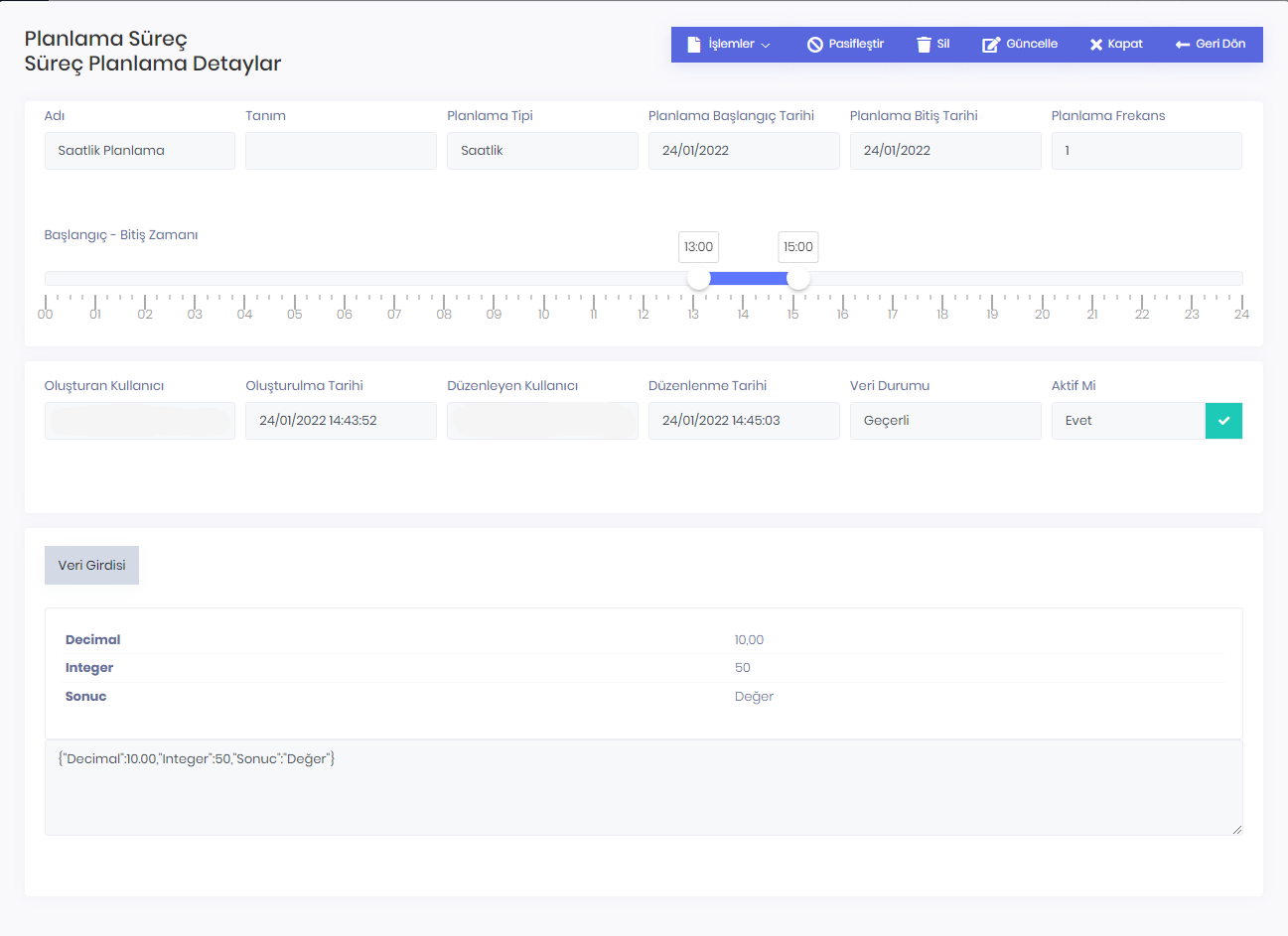
Süreci oluştururken Süreç Çalışma Tipini Zamanlı olarak seçtiyseniz, o sürece Süreç Detaylar ekranında bulunan İşlemler bölümünden Planlama Ekle seçeneği ile Planlama ekranından oluşturduğunuz planlama bilgisini atayabilirsiniz. Planlama Tipini Günlük, Saatlik, Dakikalık veya Yıllık seçerseniz Planlama Frekans olarak yeni bir girdi bilgisi istenir. Bu girdi aralığı belirtir. Örnek olarak Saatlik planlama tipi seçildiyse ve Planlama Frekans girdisi 5 girildiyse 5 saatte bir olarak çalışır. Zamanlı süreçler için Şablon veya Süreç Veri Girdisi Tipi seçilmesi zorunlu değildir. Bu şekilde çalışacak olan süreçlerin işlerine oluşturuldukları tarih girdi olarak atanır.
Süreç Veri Girdisi Tipi Kullanıcı olan yeni bir planlama ekledikten sonra planlama detayını Süreç Detaylar sayfasının altında Takvimler bölümünde görebilirsiniz. Takvimler bölümünde bulunan alanlardan Veri Durumuna bakarsanız, Tanımlanmamış olduğunu görebilirsiniz. Yeni Bir Veri Durumu tanımlamak için sağa tarafında bulunan Detaylar butonuna basarak Süreç Planlama Detaylar ekranına girebilir, ekranda bulunan İşlemler sekmesinden Veri Giriş Tanıt seçeneği ile girdileri düzenleyebiliriz. Verilen girdi bilgileri doğruysa Süreç Detaylar ekranında bulunan Takvimler bölümünden planlamaya ait Veri Durumunun Geçerli olduğunu görebilirsiniz.

SLA: SLA onayını Evet olarak değiştirirseniz, yan tarafına Gün, Saat ve Dakika girdileri geldiğini görebilirsiniz. Gelen Gün Saat ve Dakika girdileri ile bu sürece ait oluşturulan bir iş için otomatik olarak Süresi Geçme Tarihi ekleyebilirsiniz. Örnek olarak SLA onayını Evet olarak değiştirdikten sonra Dakika kısmına 10 girdisini verip kaydedersek sürecimizi, o süreç için oluşturulan tüm işlerin Çalışma Tarihlerinden itibaren çalışmaya başlamak için 10 dakikası olur. 10 dakika sonunda işler çalıştırılmazsa durumları Süresi Geçti olarak değişir.
Ertele: Ertele onayını Evet olarak değiştirirseniz, yan tarafına Kaç Kere Ertele, Gün Ertele, Saat Ertele ve Dakika Ertele girdilerinin geldiğini görebilirsiniz. Bu onayın Evet olması durumunda, bu sürece bağlı bir iş hata aldığı zaman Çalışma Sayısı 1 arttırılarak Başarısız olan durumu otomatik olarak Beklemedeye çekilir ve o işin yeni Çalışma Tarihi erteleme girdileri olan Gün Ertele,Saat Ertele ve Dakika ertele girdilerinde olan değere göre ertelenir.
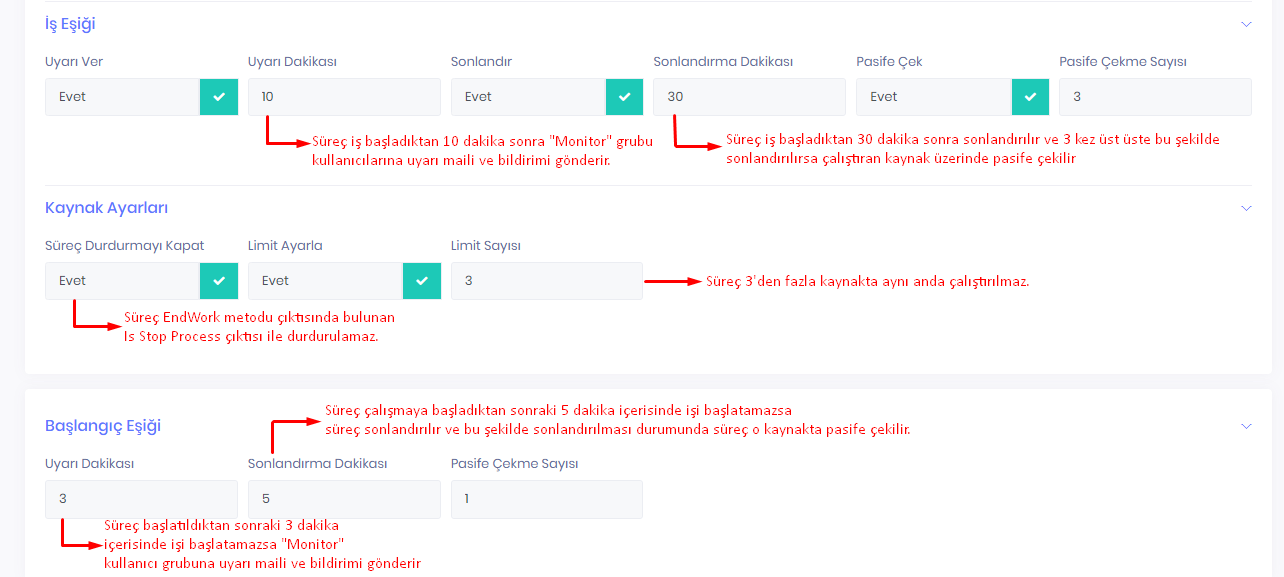
İş Eşiği: Süreç çalışırken işin başlangıç anından itibaren belirli bir sürenin üzerine çıktığında kullanıcıyı uyarması veya sürecin durdurulması isteniyorsa gerekli ayarlar buradan yapılır. Uyarı Ver seçeneği aktif edilince iş başladıktan kaç dakika sonra uyarı vereceği bilgisinin Uyarı Dakikası girdisine girilmesi istenilir. İş bu süreden fazla çalışır, sonlanmaz ise kullanıcıya mail ve bildirim gönderilir. Sonlandır seçeneği aktif edilince iş başladıktan kaç dakika sonra sürecin sonlandırılacağı bilgisinin Sonlandırma Dakikası girdisine girilmesi istenilir. İş başladıktan sonra girilen süre dolduğunda iş hala devam ediyorsa süreç sonlandırılır. Süreç bu şekilde sonlandırılırsa Kaynak üzerindeki İş Sonlandırma Sayısı bilgisi bir artar. Bu sayaç Pasife Çek bilgisi aktifse ve Pasife Çekme Sayısı girdisinde verilen değere ulaşırsa süreç o Kaynak için pasife çekilir. Buradaki süreler süreç başlangıcından itibaren değil iş başlangıcından itibaren geçerli sayılır. Süreç "Start Work" metodunu başarılı bir şekilde tamamlamadan iş başlatılmış sayılmaz.
Süreci oluşturduktan sonra Süreç Detaylar ekranında bulunan İşlemler sekmesinden o sürece ait Robot Kimlik Ekle, Dosya Oku Ekle, Tekil Kontrolü Ekle ve Başlangıç Parametresi Ekle seçenekleri ile sürecin çalışmasına yön verecek ek detayları girebilirsiniz.
Kaynak Ayarları: Süreci çalıştıracak olan kaynak sayısının limitlenmesi veya süreç çalışırken sürecin önüne başka bir sürecin geçmesini engellemeye yarayan ayarların yapıldığı yerdir. Süreç Durdurmayı Kapat seçeneği aktife çekilirse, süreç çalışır vaziyetteyken "End Work" metodunun "Is Stop Process" çıktısının her zaman "False" olmasını sağlar. Böylece bu süreç çalıştırılırken daha öncelikli bir iş atandığı zaman bu sürecin çalışması kesilmez ve işler bitene kadar çalışmaya devam eder. Limit Ayarla seçeneği aktife çekilirse Limit Sayısı girdisinin doldurulması istenir. Limit Sayısı bu süreci aynı anda çalıştırabilecek kaynak sayısını belirtir.
Başlangıç Eşiği: Süreç başladıktan sonra başarılı bir şekilde iş alana kadar ("Start Work" metodunu geçene kadar) geçecek olan zamanda kaynağın süreci otomatik yönetmesini sağlamak için kullanılır. İş alınmasının çok uzun sürmesi durumunda işin robotu sürekli meşgul etmemesi için bu bilgilerin girilmesi zorunludur. Robotun iş alma süresi Uyarı Dakikası girdisinde verilen girdiden daha uzun sürerse kullanıcıya uyarı bildirimi ve maili gönderilir. Sonlandırma Dakikası'nın geçilmesi durumunda süreç kaynak tarafından sonlandırılır. Bu şekilde sonlandırılan süreçler Başlangıç Sonlandırma Sayısı bilgisini bir arttırır. Bu sayı Pasife Çekme Sayısı'na gelirse süreç otomatik olarak o kaynakta pasife çekilir. Sürecin kaçıncı kez uyarı aldığı, durdurulduğu bilgileri ve pasife çekilirse pasife çekildi bilgisi bildirim ve mail olarak "Monitor" kullanıcılarına gönderilir.
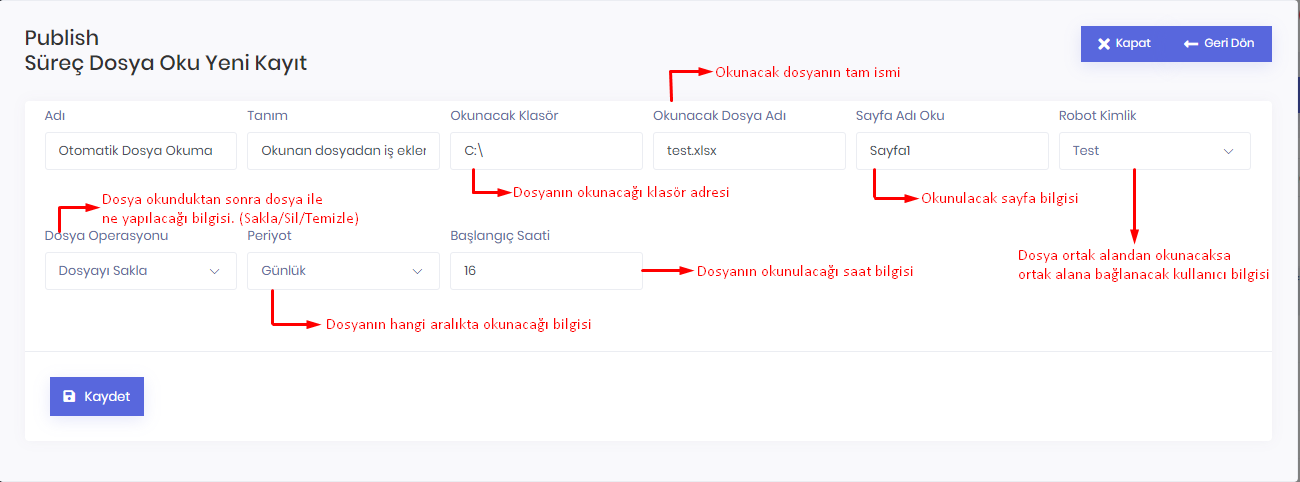
Dosya Oku Ekle seçeneği, otomatize olarak oluşturulmuş süreçler için sizin belirlediğiniz aralıklarla girdiğiniz dosya yolundaki dosyayı okur ve okuyabildiği dosyaya göre o sürece iş ekler. Bu işi otomatik olarak girilen Periyota göre gerçekleştirir. Okunulan dosyalara daha sonra ne olacağını Dosya Operasyonu seçim kutusundan seçebilirsiniz. Dosyanın okunamaması, silinememesi veya temizlenememesi durumlarında sürece bağlı Bilgilendirme Grubuna bildirim ve mail gönderilir. Dosya Oku Ekle oluşturulurken Sayfa Adı Oku bilgisi boş bırakılırsa, görünür olan ilk sayfa işleme alınır.
Read File kısmında dosya boşsa excel import'a atmayacak
Not: credential bilgisi içindeki kullanıcı adına başına \ ile doman bilgisi eklenir. Örnek : raysigorta\aa_prod
Read Credential ve File Credential, Robot Credential'dan alınmalı.